
Kuraberu(くらべる)|unitypackage を入れる前に、今のプロジェクトとくらべて上書き・ぶつかりを先に見る【VRChat 改変・VCC・Unity を開かずに・Windows】
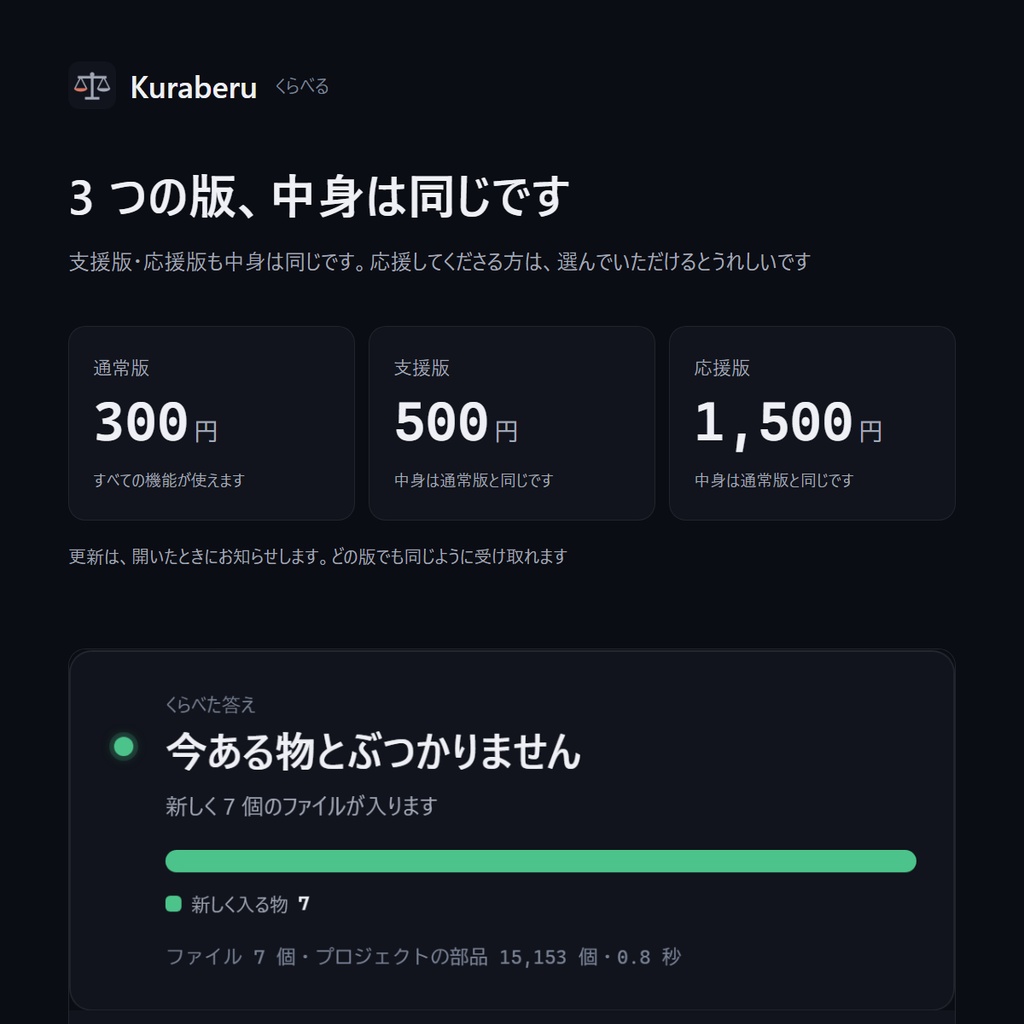
- ダウンロード商品通常版¥ 300
- ダウンロード商品支援版(中身は同じです)¥ 500
- ダウンロード商品応援版(中身は同じです)¥ 1,500
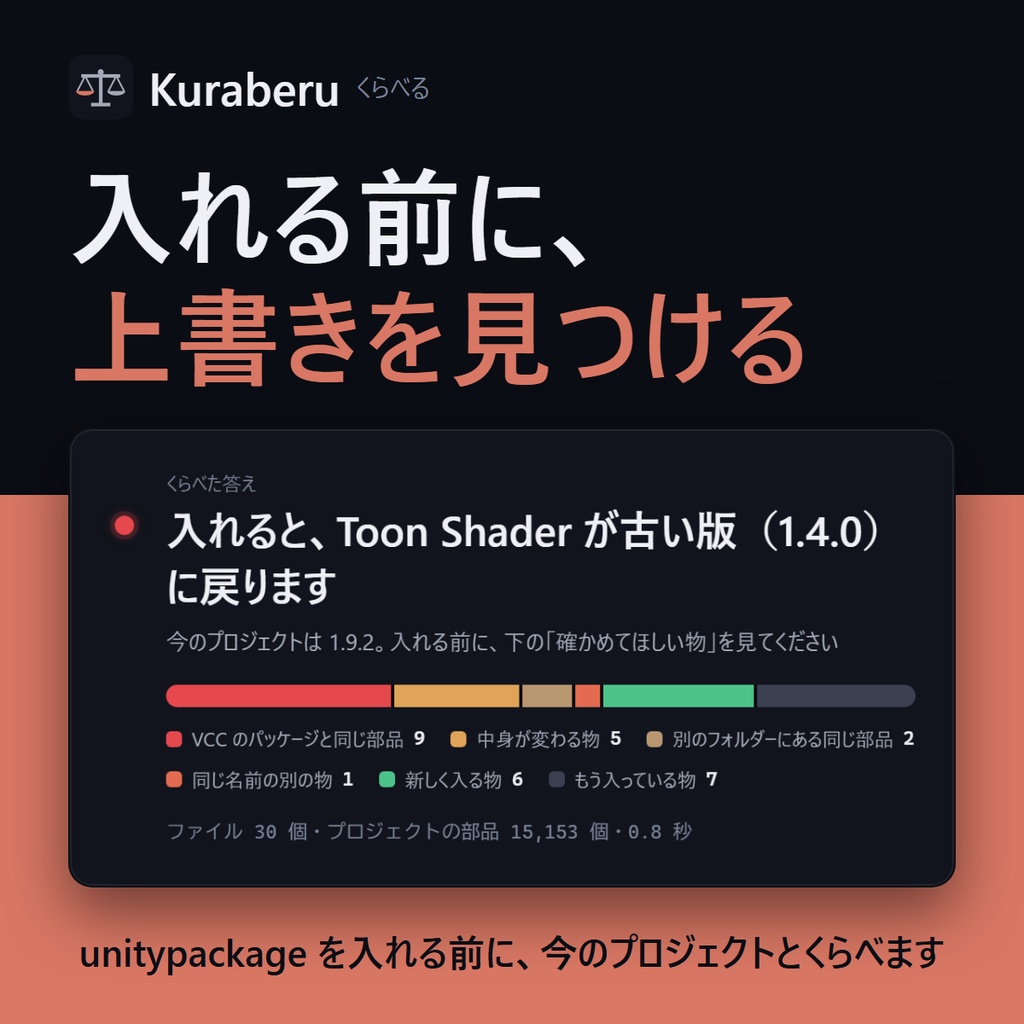
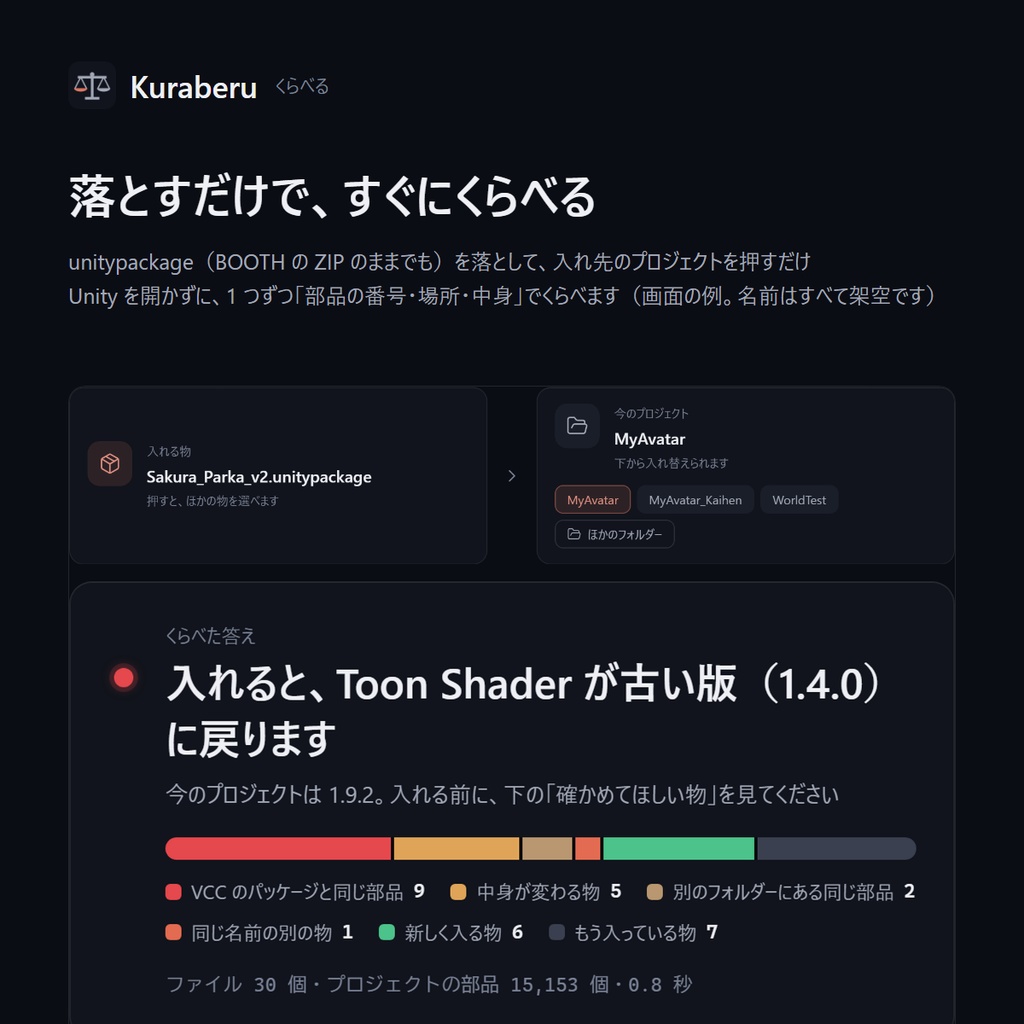
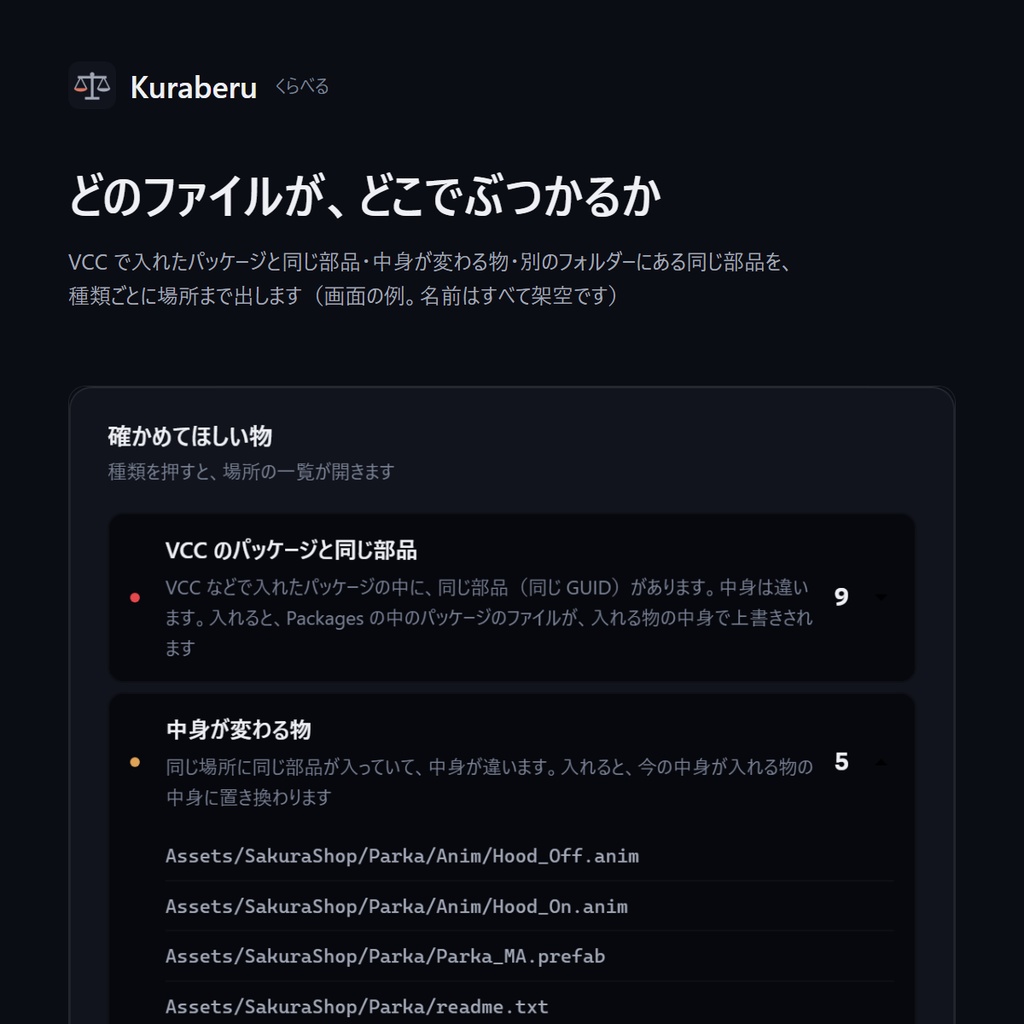
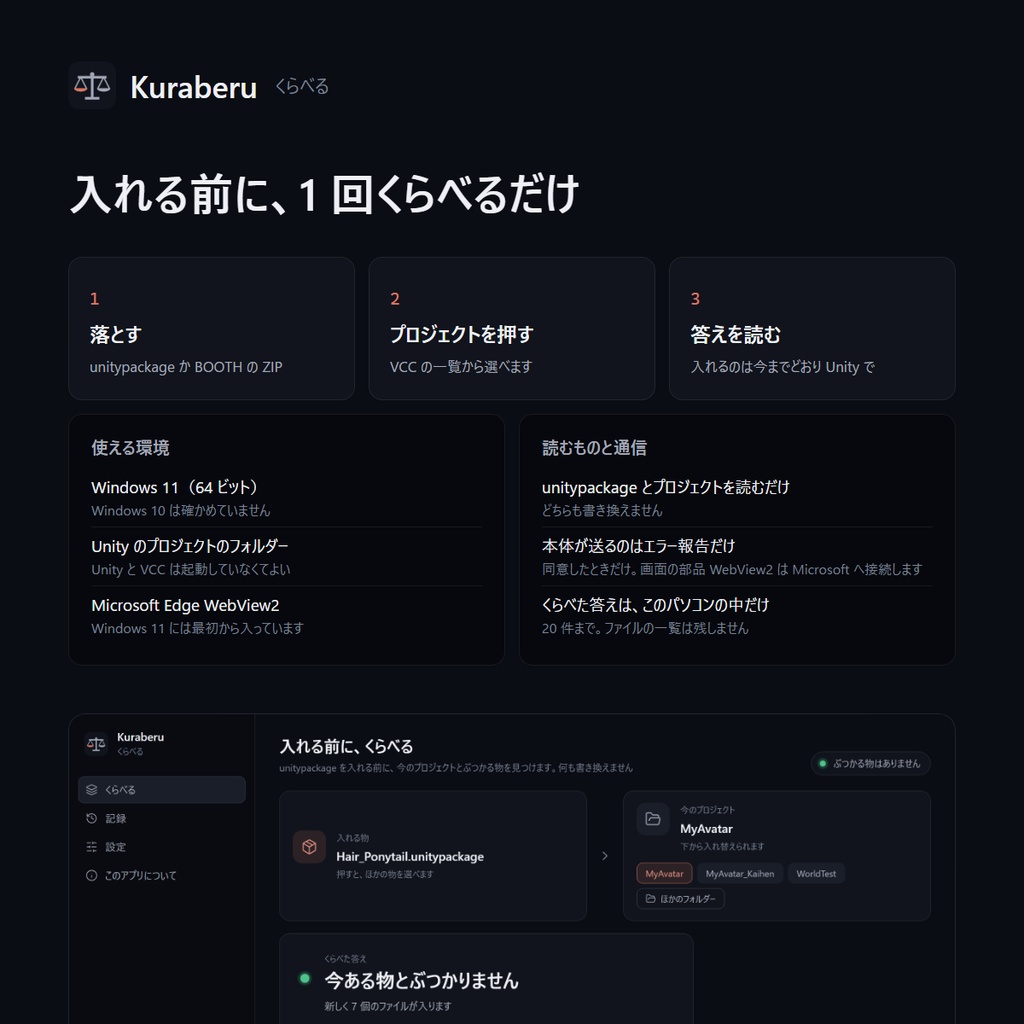
━━━━━━━━━━━━━━━━━━━━ Kuraberu(くらべる) ― unitypackage を入れる前に、今のプロジェクトとくらべる ━━━━━━━━━━━━━━━━━━━━ 衣装やギミックの新しい版を入れ直したら、自分で直したマテリアルが元に戻っていた。入れたら、VCC で入れたシェーダーとぶつかった。 Kuraberu は、unitypackage を Unity に入れる前に、今のプロジェクトとファイルを 1 つずつくらべて、変わる物・ぶつかる物を日本語で先に出す Windows 用のツールです。 読むだけで、unitypackage もプロジェクトも書き換えません。入れるのは今までどおり Unity で行います。 ■ できること ・unitypackage を、Unity を開かずに読みます。BOOTH からダウンロードした ZIP のままでも、中の unitypackage を読みます(ZIP は展開しません) ・くらべるプロジェクトは、VCC(VRChat Creator Companion)に登録されたプロジェクトの一覧から押して選べます。ほかのフォルダーも選べます ・入れる物のファイルを 1 つずつ、プロジェクトの物と「部品の番号(GUID)・場所・中身」でくらべ、次のように分けて出します - VCC のパッケージと同じ部品(VCC などで入れたパッケージの中に、同じ番号の物がある。中身が同じ物もここに入ります) - 中身が変わる物(同じ場所に同じ番号の物があり、中身が違う) - 別のフォルダーにある同じ部品(同じ番号・同じ名前の物が、プロジェクトの別のフォルダーにある) - 名前の違う同じ部品(同じ番号の物が、プロジェクトの中に別の名前である) - 同じ名前の別の物(同じ場所に、番号の違う物がある) - 新しく入る物・もう入っている物(同じ中身) ・種類ごとに、入れると Unity がどうするかも出します(作者のパソコンの Unity 2022.3.22f1 で、作り物の unitypackage をコマンド〔-importPackage〕で入れて確かめた動きです) - VCC のパッケージと同じ部品 → Packages の中のパッケージのファイルが、入れる物の中身で上書きされました(package.json も上書きされ、パッケージの版が古くなりました) - 中身が変わる物 → 今の中身が、入れる物の中身に置き換わりました - 別のフォルダーにある同じ部品 → 今あるフォルダーの物が、入れる物の中身で上書きされました(入れる物の場所には入りませんでした) - 名前の違う同じ部品 → 今ある物は残り、入れる物は別の部品番号で増えました(同じ物が 2 つ) - 同じ名前の別の物 → 今のファイルが入れる物の中身に置き換わり、部品の番号も変わりました ・入れる物の中に package.json(部品の名前と版)があり、同じ名前のパッケージがプロジェクトに入っていれば、版をくらべて「古い版」を知らせます ・入る場所(フォルダー)ごとに、気をつける物の数をまとめます。種類を押すと、ファイルの場所の一覧が開きます ・くらべた答えを 20 件まで残します(時刻・ファイル名・プロジェクトのフォルダー名・答えの一言と、種類ごとの数だけ) ■ 使える環境(購入前にご確認ください) ・Windows 11(64 ビット)※ Windows 10 は確かめていません ・Microsoft Edge WebView2(Windows 11 には最初から入っています) ・Unity のプロジェクトのフォルダー(Assets と ProjectSettings があるフォルダー)。Unity と VCC は起動していなくてかまいません ■ 使い方 1. ZIP を展開して、Kuraberu フォルダーを好きな場所に置く 2. Kuraberu.exe を起動する 3. 入れたい unitypackage(か BOOTH の ZIP)を窓に落とすか、「unitypackage を選ぶ」を押して選ぶ 4. 入れ先のプロジェクトを押す(次からは覚えています) 5. 「くらべた答え」と「確かめてほしい物」を見てから、Unity で入れるかを決める はじめてくらべるプロジェクトは、部品の番号を読むのに時間がかかることがあります(作者のパソコンでは、.meta が 2 万 9 千個のプロジェクトで約 1 分)。2 回目からは、変わったファイルだけを読み直します(約 2 秒)。 ■ 確かめた範囲 ・作者のパソコン 1 台(Windows 11)で、BOOTH などから手元にダウンロードしてあった unitypackage 61 個(ZIP の中の物を含む)が、どれも読めることを確かめました ・同じパソコンの VCC のプロジェクト(.meta が 2 万 9 千個)とその 61 個をくらべ、14 個に「確かめてほしい物」が出ました(中身が変わる物 23・別のフォルダーにある同じ部品 111・名前の違う同じ部品 4・VCC のパッケージと同じ部品 1)。古い版の package.json が入った物は、この中にはありませんでした ・作り物のプロジェクトと unitypackage で、6 つの種類の分け方と版のくらべ方を、自動の試験で確かめています。くらべても、プロジェクトのフォルダーにファイルが増えないことも試験で確かめています ・入れると Unity がどうするかは、作者のパソコンの Unity 2022.3.22f1 で、使い捨てのプロジェクトに作り物の unitypackage を入れ、前と後のファイルと部品の番号をくらべて確かめました ・確かめていないこと: ほかのパソコン、Windows 10、Unity 2022.3.22f1 以外の版のプロジェクト、Unity の画面の Import の窓から入れたときの動き、Packages の場所のまま入っている unitypackage を入れたときの動き、「unitypackage を選ぶ」で開くファイルを選ぶ窓、作者のパソコン以外の大きさ・速さのプロジェクト ・Kuraberu は、入れたあとに Unity の中で起きること(部品の番号で使っていた物のつながり・スクリプトのエラー・見た目の崩れなど)までは調べません ■ 起動時の警告について 電子署名がないため、はじめて起動するときに Windows が「Windows によって PC が保護されました」と表示することがあります。「詳細情報」→「実行」で起動できます。 配布している ZIP は、Microsoft Defender で検査して何も検出されないことを確かめています(2026-11-18、定義 1.463.339.0)。 ウイルス対策ソフトが反応した場合も、ウイルス対策を無効にしないでください。不安なときは、BOOTH のメッセージでお知らせください。 ■ 更新について 起動時に新しい版を確かめ、新しい版があるときだけお知らせします。 「更新する」を押したときだけ入れ替わります(BOOTH からダウンロードした新しい版の ZIP を使います)。設定とくらべた記録は引き継がれます。 ■ 読むもの・保存するもの・通信 ・読むもの: 選んだ unitypackage(か ZIP)と、選んだプロジェクトの Assets・Packages の .meta ファイルと package.json、比べるファイルの中身。VCC の設定(プロジェクトの一覧) ・書き換えるもの: ありません(unitypackage・プロジェクト・VCC の設定のどれも) ・保存するもの: Kuraberu の設定とくらべた答えの記録(20 件)、読む時間を短くするための控え(プロジェクトごとの .meta の場所と番号)、動きの記録・うまく動かなかったときの記録。どれも %LOCALAPPDATA%\Kuraberu の中です。ほかに、更新を確かめた記録(%LOCALAPPDATA%\BoothTools\Launcher\kuraberu)と、「Windows の起動時に開く」をオンにしたときの起動の登録があります(くわしくは ZIP の中の説明書) ・起動したとき、Kuraberu.exe(起動役)がインターネットに接続して、新しい版があるかを確かめます(設定や記録は送りません) ・はじめて開いたときに「うまく動かなかったときに、作者に知らせますか」と聞きます。「知らせる」を選んだときだけ、エラーの種類・起きた所・内容(ユーザー名・パソコン名・ファイルの場所などを消したもの)・ツールの版・Windows の版・時刻を作者のサーバー(noattilabo.com)に送ります。unitypackage・プロジェクト・くらべた答えは送りません。「設定」でいつでも変えられます ・本体のプログラムには、上のほかにインターネットに接続する処理はありません(ソースで確かめました) ・画面の表示に使う Microsoft Edge WebView2(Microsoft の部品)は、起動したときに Microsoft の診断データの受け口(events.data.microsoft.com)へ接続します(作者のパソコンで、同じ作りのツールで確かめました)。WebView2 は本体の中でも動くので、本体の接続として見えることがあります。Kuraberu はこの接続に何も渡しません ■ 内容物 ・Kuraberu フォルダー(起動役 Kuraberu.exe と本体) ・はじめにお読みください.txt(使い方と注意) ・利用規約.txt ・licenses フォルダー(同梱している他者の部品のライセンス) ■ 3 つの版について 中身は同じです。応援してくださる方は、支援版か応援版を選んでいただけるとうれしいです。 ■ 入れる前に控えを取るなら プロジェクト全体の控えを取って、全部戻せる「Hikae」もあります。Kuraberu でくらべて心配な物があったら、入れる前に控えを取っておくと安心です。 https://noattilabo.booth.pm/items/9166463 ■ くわしい使い方(画像つき) https://noattilabo.com/tools/kuraberu/?utm_source=booth&utm_medium=description&utm_campaign=kuraberu#usage (ZIP の中の「使い方(ウェブページ)」からも開けます) ■ 利用規約(要約) ・購入した本人が、自分のパソコンで使えます ・改造、再配布、転載は禁止です ・このツールを使って作ったアバターやワールドの公開・販売、配信・動画などは、商用でも自由です ・ダウンロード商品のため、ご都合による返品・返金はできません。購入前に「使える環境」をご確認ください(ダウンロードできない・直せない不具合のときは、BOOTH のメッセージでご相談ください) ・無保証です。詳しくは同梱の「利用規約.txt」をご覧ください ■ 同梱している部品 画面に pywebview(BSD-3-Clause)などを使っています。 部品の一覧とライセンス文書は、ZIP の中の licenses フォルダーにあります。 ■ 更新履歴 ・1.0.2(2026-11-18): エラーの知らせを送るとき、ほかのドライブやネットワーク上のファイルの場所も消して送るようにし、送るものの説明もそれに合わせました ・1.0.1(2026-11-18): Assets の中の Library・Temp・Logs・obj という名前のフォルダーを読み飛ばし、上書きされる物を「新しく入る物」と出していたのを直しました。設定の注と「パッケージの中に同じ部品」の説明も直しました。 ・1.0.0(2026-11-18): 最初の公開 VRChat は VRChat Inc. の商標です。Unity は Unity Technologies の商標です。Windows、Microsoft Edge は Microsoft グループの商標です。 Kuraberu は VRChat・Unity の公式のツールではなく、VRChat Inc.、Unity Technologies、Microsoft とは関係ありません。
動作環境
Windows 11(64 ビット)※ Windows 10 は確かめていません Microsoft Edge WebView2(Windows 11 には最初から入っています) Unity と VCC は起動していなくてよい 確かめた範囲: 作者のパソコン 1 台(Windows 11)・Unity 2022.3.22f1 のプロジェクト
アップデート履歴
[2026-11-18: v1.0.2] エラーの知らせを送るとき、ほかのドライブやネットワーク上のファイルの場所も消して送るようにし、送るものの説明もそれに合わせました [2026-11-18: v1.0.1] Assets の中の Library・Temp・Logs・obj という名前のフォルダーを読み飛ばし、上書きされる物を「新しく入る物」と出していたのを直しました。設定の注と「パッケージの中に同じ部品」の説明も直しました。 [2026-11-18: v1.0.0] 最初の公開